RTX1210
静的IPマスカレード
- WebGUIにログインし詳細設定ページに遷移
- NAT > NATディスクリプターの一覧の「設定」ボタン > 静的IPマスカレードの設定
静的ルーティング
- WebGUIにログインし詳細設定ページに遷移
- ルーティング > 静的ルーティングの一覧の「設定」ボタン > オプションの設定
- 任意のIPやポートを指定する場合はフィルター型で「設定」を押下
FWアップデート
WebGUIでファームウェアをアップデートする
Caution
あらかじめ対象機が「RTX1210」 不具合対策プログラム」の対象か確認を行う
https://network.yamaha.com/support/rtx1210_boot
現在のファームフェアバージョンを確認
show environment
上から4行目くらいに現在のファームフェアバージョンが表示
RTX1210 Rev.14.01.40 (Fri Apr 16 09:27:57 2021)
アップデート手順
- ファームウェア配布ページ から当該機のファームウェアをダウンロードする
- WebGUI > 管理 > 保守 > ファームウェアの更新 > PCからファームウェアを更新 と遷移する
- 「更新ファイルの指定」を、DLした
rtx1210.binに指定する - 入力内容の確認画面で「実行」を押下する
- 更新ファイルの確認 → 更新 → 再起動と自動的に進行する
- LEDの点滅終了後に「トップへ戻る」ボタンを押下し、再びログインする
- バージョンを確認する
RTX1210 Rev.14.01.42 (Fri Jul 5 11:17:45 2024)
コンソールポートで対話する
用意するもの
ケーブルをつなぎ込む
コンソールケーブルと変換ケーブルで RJ-45⇔USB を作る
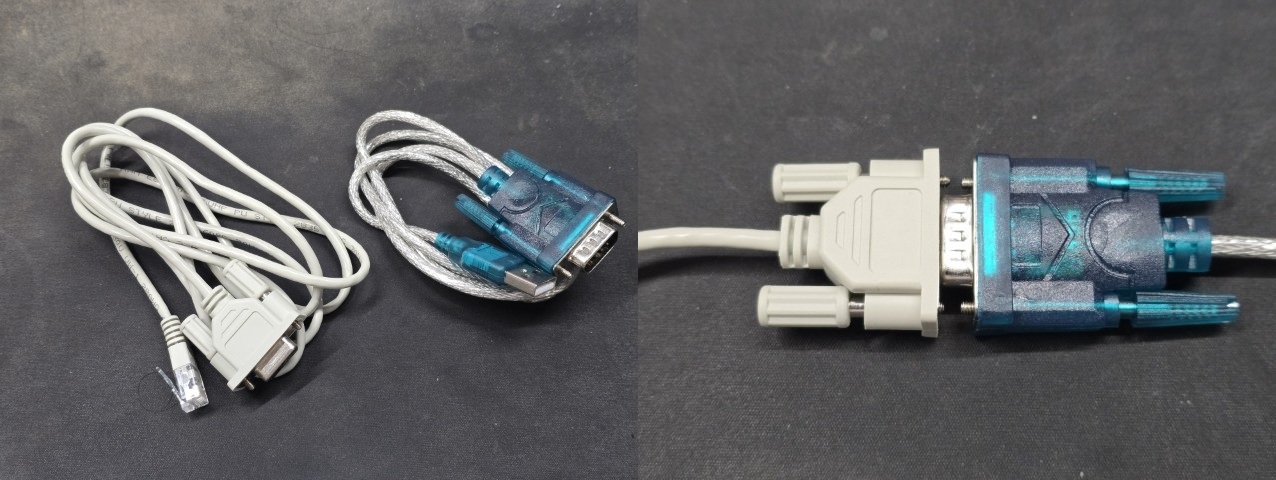
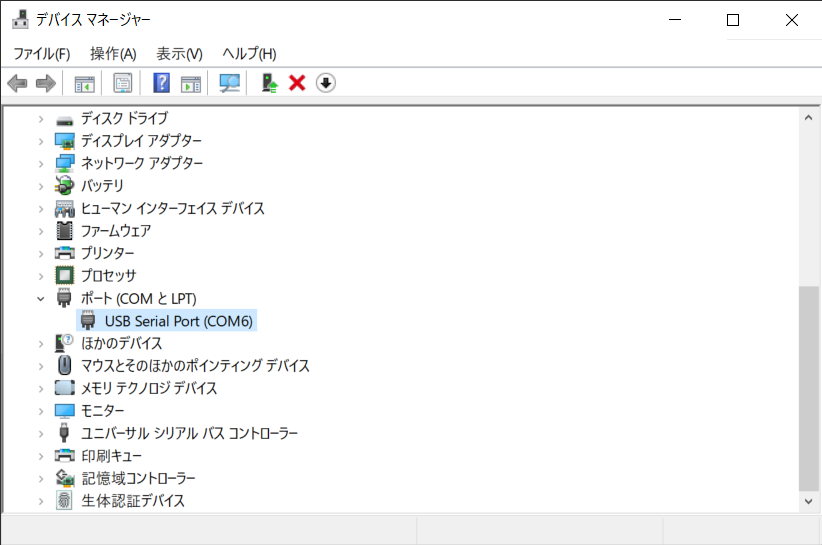
USBをPCに接続しドライバが当たることを確認する
最後にRJ-45をRTX1210のCONSOLEポートに接続する
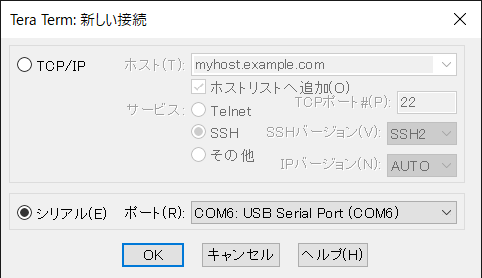
Tera Term で接続する
デバイスマネージャーで確認したCOMポート番号と同じインターフェースを選択して「OK」を押下する
Enterを挟んで Password: が表示されたらパスワードを入力してログインする
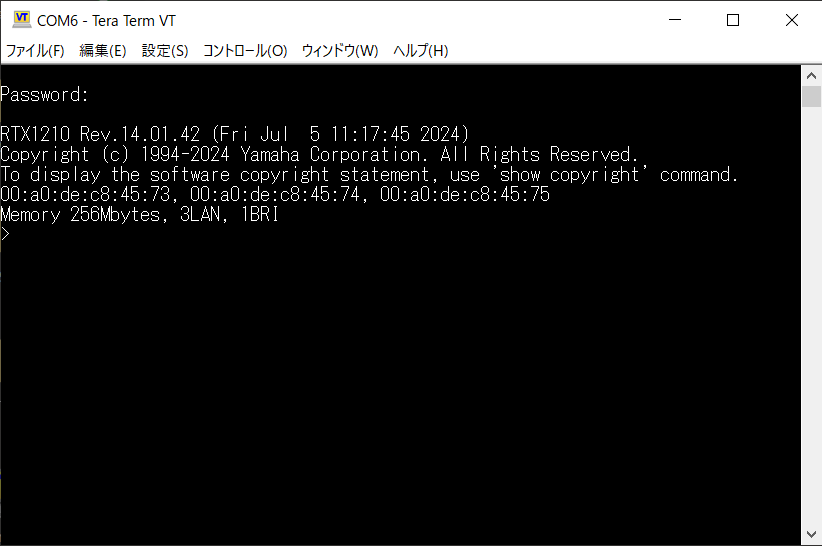
適当なコマンドを入力して、COMSOLEポート経由で対話できることを確認する
(例:show environment)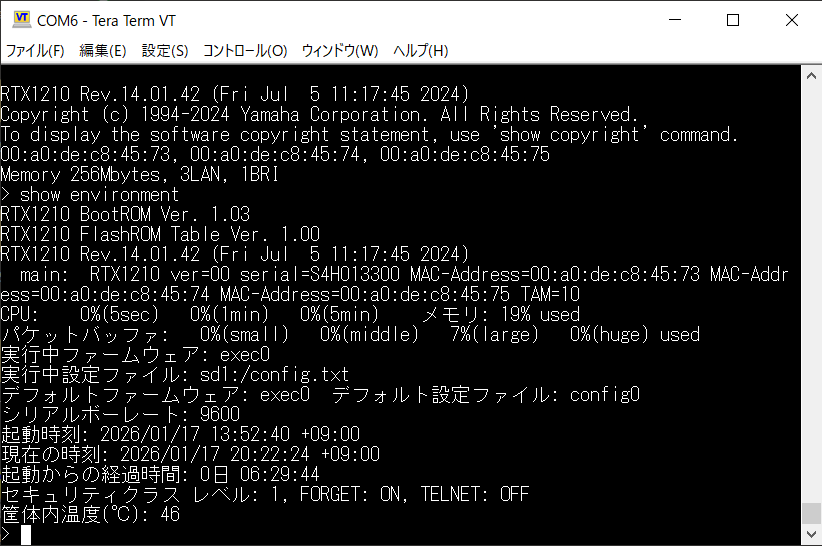
Caution
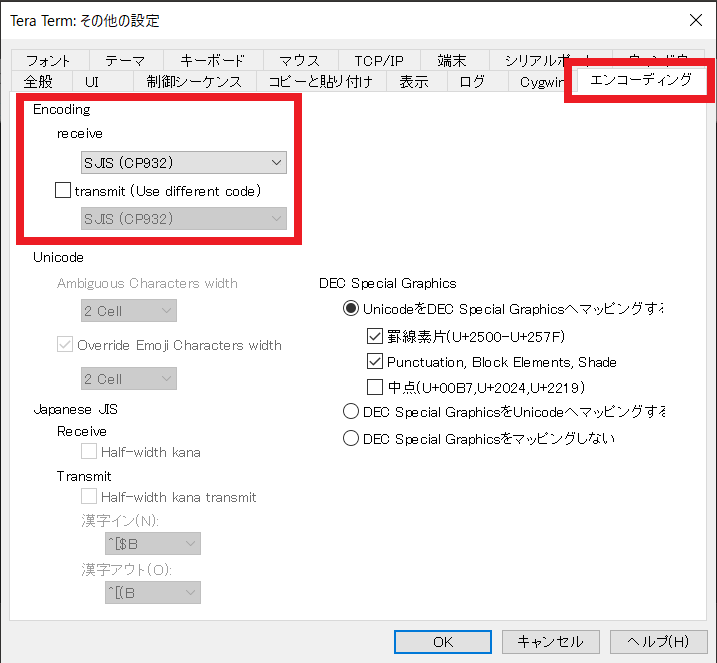
日本語が文字化けする場合がある
この場合 Tera Term の設定を変更することで解消できる
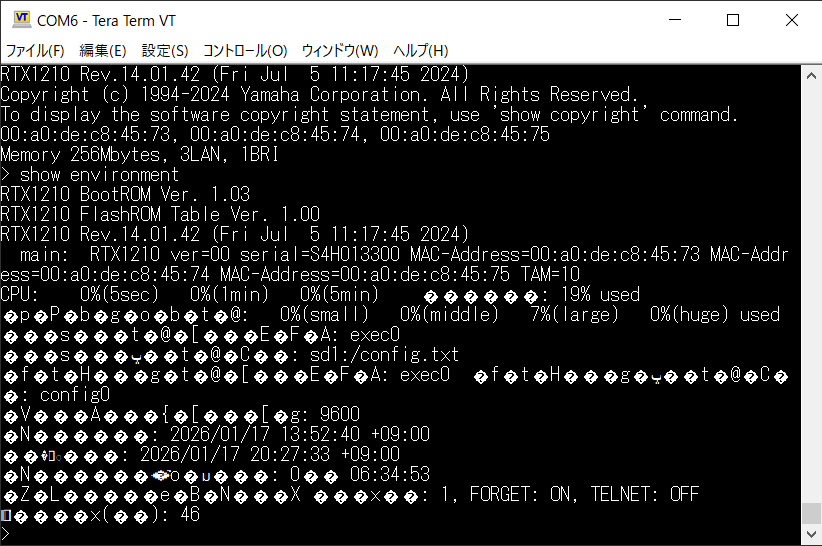
エンコーディング > Encodeing > SJIS(CP932)